


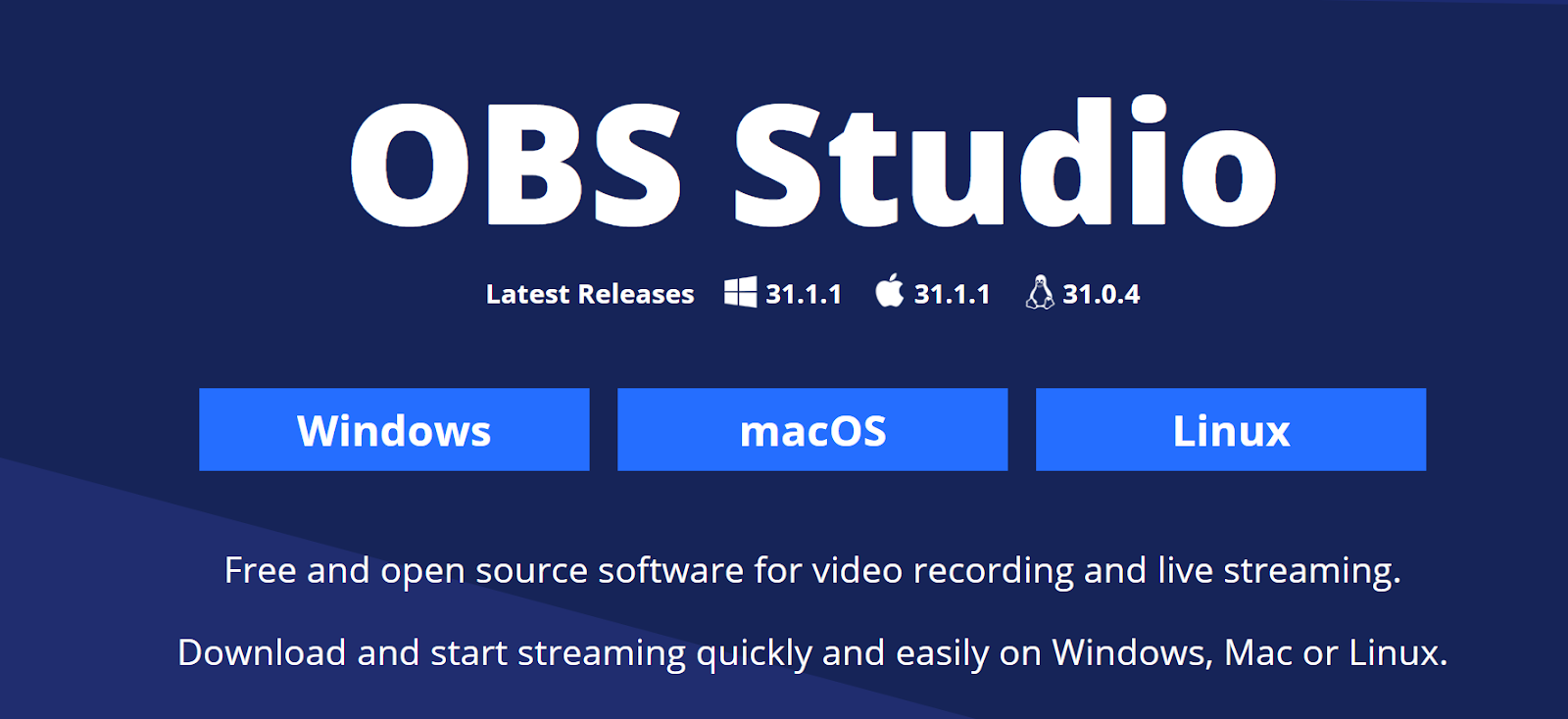
1. OBS(配信ソフト)のダウンロード
OBS公式ウェブサイトにアクセスし、お使いのパソコンのオペレーティングシステムに合ったOBSのバージョンをダウンロードしてください。OBSはWindows、macOS、Linuxに対応しています。
2. ストリームキーの取得方法
ライブ配信のストリームキーは、以下のいずれかの方法で取得できます。
- ライブ配信申請を提出し、承認後にライブ申請 → ライブ記録に進むと、ストリームキーを取得できます。
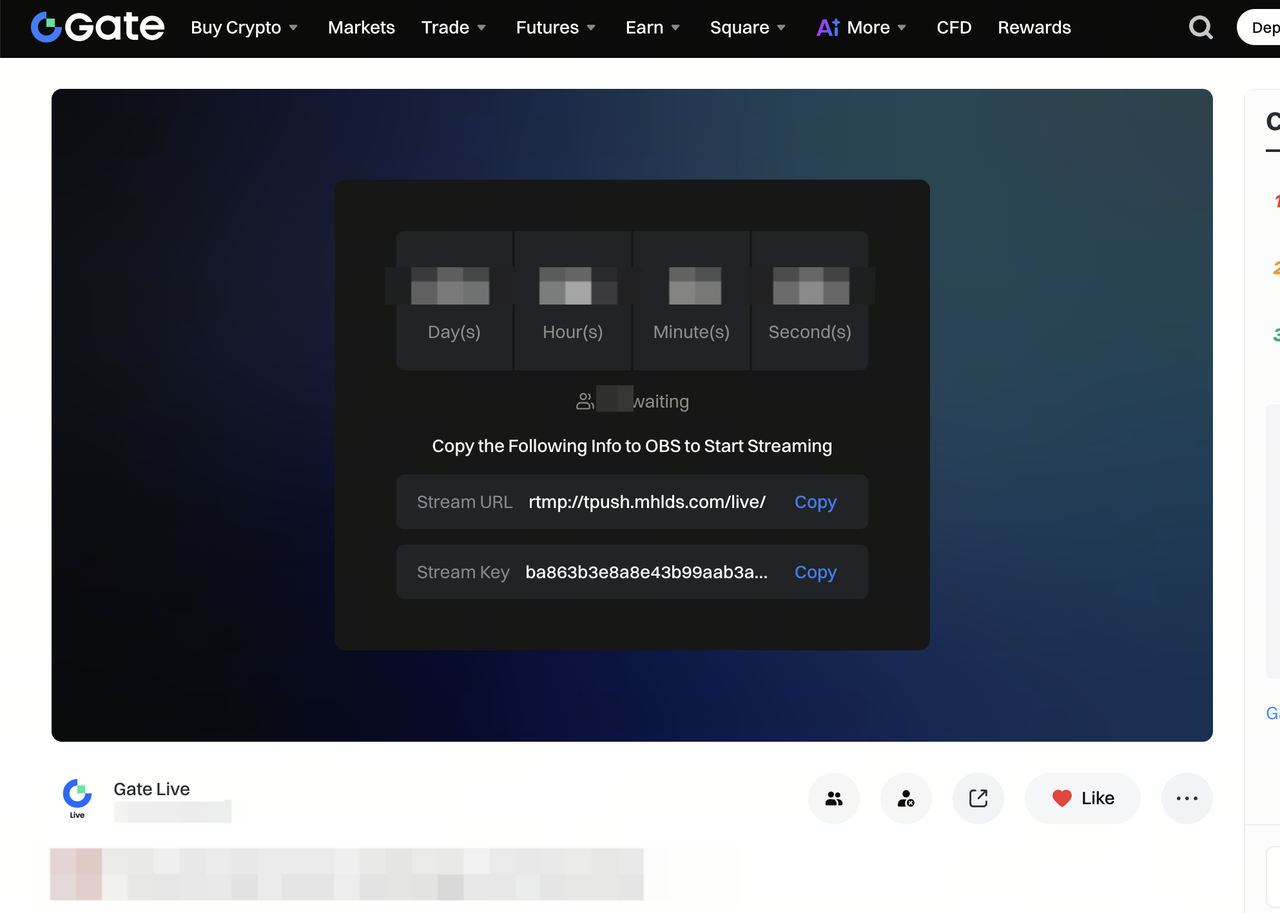
- ライブ配信予約リンクにアクセスすると、ストリームキーが直接表示され、ワンクリックでコピー可能です。
*ご注意:
ストリームキーの有効期間は24時間です。配信予定時刻の24時間以内に取得してください。
ストリームキーは、配信方法でOBS配信を選択した場合のみ表示されます。
3. OBS配信チュートリアル(動画版)
この動画ガイドで、OBS配信の設定方法と配信開始までを素早く学べます。初心者にも最適です。
今すぐ配信を始めて、初回配信報酬として最大100 USDTを獲得し、配信収益の最大40%コミッションや、さまざまなプラットフォームサポート特典をお楽しみください。
4. よくあるOBS配信のトラブル
Q: ライブ配信申請後にOBSのストリームキーが表示されないのはなぜですか?
A: 申請時に「Web配信」を選択した場合、ストリームキーは不要なため、システム上表示されません。これは正常です。ライブ配信ルームに入り、「配信開始」をクリックするだけで配信できます。
Q: OBS配信が突然切断されたり、遅延が発生するのはなぜですか?
A: 多くの場合、不安定なネットワーク接続が原因です。安定した有線接続や信頼できるWi-Fiのご利用をおすすめします。
ネットワーク確認:OBS右下のネットワーク状態と四角いインジケーターを確認してください。赤色になった場合は接続が不安定なので、ネットワークの切り替えを推奨します。
Q: ストリームキーを入力しても配信できないのはなぜですか?
A: OBSの「設定 - 配信」で、サービスを「カスタム」に設定し、正しいサーバーアドレスとストリームキーを入力しているかご確認ください。
サービスが「カスタム」以外の場合、配信に失敗することがあります。必ず手動で切り替えてください。
免責事項
本コンテンツは参考および教育目的のみであり、金融、投資、取引、または法律に関する助言を構成するものではなく、いかなるデジタル資産の売買の申込みまたは勧誘を構成するものでもありません。Gateは、本コンテンツに含まれる情報の正確性、完全性、適時性について、明示または黙示のいかなる表明または保証も行いません。商品機能、インターフェース、ルール、手数料体系は、いつでも更新または調整される場合があります。最も正確な詳細については、最新のお知らせおよびGateプラットフォーム上に表示される実際の情報をご参照ください。
デジタル資産への投資には重大なリスクが伴い、価格は大幅に変動する可能性があります。投資額の全額を失う可能性があります。関連するリスクを十分に理解したうえで、ご自身の財務状況とリスク許容度に基づき、慎重に判断してください。必要に応じて、独立した専門の金融または法律アドバイザーへ相談することを推奨します。
想定されるリスクの詳細については、Gateのリスク開示およびユーザー契約をご参照ください。
