若您的舊手機尚可使用,請務必於刪除 App、重置裝置或將手機交給他人前完成轉移。轉移完成後,建議先於 Gate 等重要帳號測試新驗證碼,確認無誤後再移除舊手機上的相關資料。
若您的舊手機已遺失、損壞或資料遭清除,則無法使用 QR Code 匯出。此時,您需恢復同步的驗證碼、利用已儲存的設定密鑰或備份方式,或針對每個受影響服務完成帳號恢復流程。
什麼是 Google Authenticator?
Google Authenticator 是一款雙重身分驗證 App,可產生基於時間的一次性密碼(TOTP 碼)。這些臨時驗證碼於用戶登入、提領資產、修改安全設定或執行其他敏感操作時,提供第二道身分驗證。
即使未連接行動網路或網際網路,仍可產生 Authenticator 驗證碼。不過,手機的日期、時間與時區必須正確,因每組驗證碼僅於短時間內有效。
Google Authenticator 現支援登入 Google 帳號後,於多裝置間同步已儲存的驗證碼。若用戶不想使用帳號同步,也可選擇本地儲存驗證碼並手動於裝置間轉移。
轉移 Google Authenticator 前需要準備什麼?
操作前請確認:
-
舊手機仍可開啟 Google Authenticator;
-
新手機已安裝 Google Authenticator;
-
兩台裝置皆已設定 PIN、密碼或生物辨識鎖;
-
轉移後可正常登入重要帳號;
-
已備份驗證碼或恢復方式(如有)。
切勿截取 Authenticator QR Code、設定密鑰或恢復密鑰的螢幕截圖。任何取得這些資訊的人都可產生關聯帳號的有效驗證碼。
同時,建議勿透過電子郵件、雲端儲存、聊天 App 或社群媒體傳送匯出 QR Code。應於私人場所,將 QR Code 直接由舊手機掃描至新手機。
方法一:透過 Google 帳號同步轉移 Google Authenticator
若您的 Authenticator 驗證碼已儲存至 Google 帳號,轉移通常只需於新手機登入同一帳號。此雲端同步方式一般比手動匯出及掃描 QR Code更快速。
步驟一:檢查舊手機上的同步狀態
於舊手機開啟 Google Authenticator,查看螢幕頂端的個人頭像。確認已登入目標 Google 帳號,且驗證碼已儲存至該帳號。
如有多個 Google 帳號,請核查哪個帳號包含所需驗證碼。
步驟二:於新手機安裝 Google Authenticator
於新裝置透過官方應用商店下載 Google Authenticator,開啟 App,並以與舊手機相同的 Google 帳號登入。
同步的驗證碼應自動顯示。根據 Google 官方說明,登入同一 Google 帳號後,Authenticator 驗證碼可於多裝置間同步。
步驟三:測試新驗證碼
勿立即刪除舊手機上的 App。請先用新手機登入 Gate 或其他重要帳號,確認驗證碼可正常使用。
請確保選擇正確的帳號條目,並於驗證碼過期前輸入。如有多個條目名稱相似,請核查關聯電子郵件或帳號標籤。
方法二:透過 QR Code 手動轉移 Google Authenticator
當驗證碼儲存於本地、您不想使用 Google 帳號同步,或新手機未自動顯示驗證碼時,可採用此方法。
步驟一:於舊手機開啟轉移工具
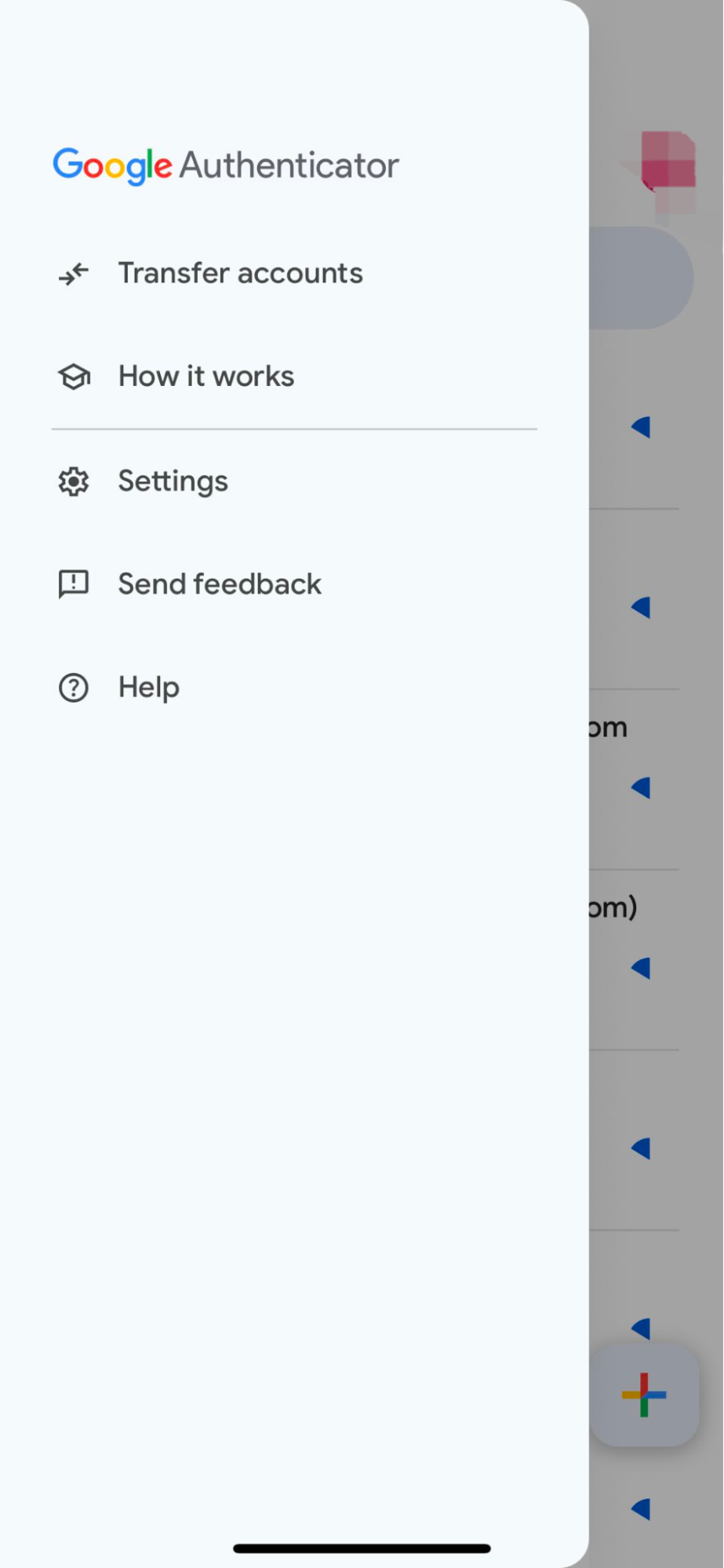
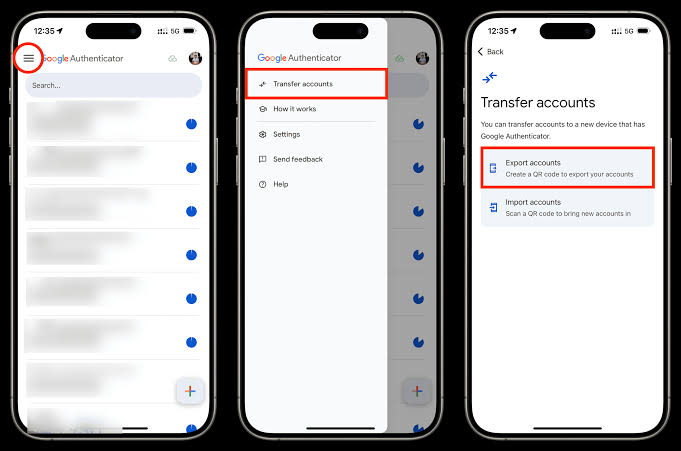
於舊裝置開啟 Google Authenticator,進入選單,選擇:
轉移帳號 → 匯出帳號
繼續操作前,系統可能要求您解鎖手機。
步驟二:選擇要匯出的帳號
選擇需移轉的帳號,進入下一畫面。Google Authenticator 將產生一或多組 QR Code。
如選擇帳號較多,App 可能產生多組 QR Code。匯入完成前,請保持舊手機停留於此頁面。
步驟三:於新手機匯入帳號
於新手機開啟 Google Authenticator,選擇:
轉移帳號 → 匯入帳號 → 掃描 QR Code
使用新手機掃描舊裝置顯示的每一組 QR Code。掃描後,匯入的帳號條目及驗證碼應於新手機顯示。
步驟四:確認轉移成功
用新手機產生的驗證碼,測試至少一個重要帳號。Gate 用戶可登入或開啟安全驗證頁面,確認新驗證碼可正常使用。
手動轉移後,兩台裝置仍可能顯示驗證碼。這是正常現象,因兩台 App 持有相同身分驗證密鑰。僅於確認新手機正常後,才移除舊手機上的條目。
步驟五:安全移除舊裝置
所有帳號測試完成後:
-
移除舊手機上的相關 Authenticator 條目;
-
如啟用同步,登出 Google Authenticator 帳號;
-
如適用,將舊手機移出受信任帳號裝置清單;
-
出售、回收或轉讓前,徹底清除裝置資料。
刪除同步的 Authenticator 條目可能會同步刪除其他裝置上的該條目。請於移除驗證碼前,仔細檢查目前帳號與同步狀態。
如何透過設定密鑰恢復帳號
部分服務於首次啟用 Authenticator 時,會提供設定密鑰或恢復密鑰。若您已妥善儲存該密鑰,通常可於新手機手動新增帳號。
開啟 Google Authenticator,選擇新增帳號,選擇手動輸入或輸入設定密鑰。填寫可識別的帳號名稱,並正確輸入原始密鑰。
設定密鑰極為敏感,可用於產生有效驗證碼,故切勿分享、存於未保護的截圖或於不可信網站輸入。
此方法的可用性及具體操作須依帳號服務方規定。請嚴格遵循待恢復平台的官方指引操作。
如何轉移 Gate 帳號的 Google Authenticator
於手機間轉移 Google Authenticator 條目,通常無需變更 Gate 帳號安全設定。匯入或同步相同身分驗證密鑰後,新手機應能產生有效的 Gate 驗證碼。
轉移完成後:
-
開啟 Gate 登入或安全驗證頁面;
-
於 Google Authenticator 中找到 Gate 條目;
-
於驗證碼過期前輸入目前六位數驗證碼;
-
確認登入或驗證成功;
-
測試完成前,暫時保留舊手機。
如需更換 Gate 目前身分驗證綁定,請於 Gate 的安全設定中依介面指引完成 Google Authenticator 綁定或解除綁定流程。
若舊手機遺失或不可用怎麼辦?
如驗證碼已同步至 Google 帳號,請於新裝置安裝 Google Authenticator 並登入同一帳號,儲存的驗證碼可能會自動顯示。
如驗證碼僅存於遺失裝置,則無法產生匯出 QR Code。請嘗試受影響服務提供的其他恢復方式,例如:
-
已儲存的備份碼;
-
通行密鑰或安全密鑰;
-
電子郵件或手機驗證;
-
已儲存的 Authenticator 設定密鑰;
-
帳號恢復或安全重置流程。
對於 Gate 帳號,仍能登入的用戶可開啟安全中心提交安全重置申請。無法於 Web 端完成驗證的用戶,可使用 Gate App,於驗證頁面選擇 無法 驗證,並依帳號恢復指引操作。根據 Gate 官方說明,提交的重置申請一般會於 24h 內審核。
如舊手機遺失或遭竊,請盡可能遠端鎖定或清除裝置。已同步 Authenticator 驗證碼的用戶亦應檢查 Google 帳號關聯裝置。Google 建議於裝置遺失時移除存取權限,或於未啟用同步情況下重新設定受影響服務的 Authenticator。
轉移後 Google Authenticator 驗證碼為何無法使用?
Authenticator 驗證碼失效常見原因包括:
-
驗證碼於輸入前已過期;
-
選擇了錯誤的帳號條目;
-
手機日期、時間或時區設定不正確;
-
帳號被多次匯入,使用了錯誤副本;
-
服務方於匯出後更改了 Authenticator 綁定;
-
轉移未包含所需帳號。
Google Authenticator 7.0 版本已移除原有的 App 內時間校準設定,現依賴手機作業系統的時間設定。請啟用自動日期、時間與時區設定,並使用新產生的驗證碼重試。
對於 Gate,請確認輸入的是正確 Gate 帳號條目的驗證碼。如問題持續,請使用 Gate 官方安全重置或帳號恢復流程,切勿反覆輸入過期或錯誤驗證碼。
轉移 Google Authenticator 後的安全建議
轉移完成後,請檢查 Authenticator App 及其所保護帳號的安全性。
於 Google Authenticator 中啟用隱私螢幕,確保開啟 App 時需裝置 PIN、圖案或生物辨識驗證。Google 亦建議保留其他雙重驗證方式,以降低被鎖定風險。
將備份碼存於安全的離線位置,若有洩漏風險,請即時更換。Google 支援撤銷舊備份碼並產生新碼。
切勿向客服或其他用戶提供 Authenticator 驗證碼、QR Code、設定密鑰、備份碼、私鑰或助記詞。正規客服流程可能要求您驗證身分,但不會要求存取這些機密。
總結
Google Authenticator 可透過 Google 帳號同步或手動匯出、匯入 QR Code 方式轉移至新手機。
如舊手機可用,請於新裝置測試成功前保留舊手機。切勿存取 QR Code 或設定密鑰的截圖,也勿於確認重要帳號可存取前清除舊裝置資料。
如舊手機不可用,請使用同步驗證碼、備份碼、已儲存的設定密鑰或各服務提供的帳號恢復流程。Gate 用戶於失去 Authenticator 存取權時,可透過安全中心或 Gate App 的 無法驗證 選項操作。
常見問題
Google Authenticator 驗證碼能自動轉移到新手機嗎?
可以。若驗證碼已儲存至 Google 帳號,於新手機的 Google Authenticator 中登入同一帳號即可自動同步。
沒有舊手機還能轉移 Google Authenticator 嗎?
僅於驗證碼已同步、您儲存了原始設定密鑰,或受保護帳號提供其他恢復方式時可行。手動 QR Code 匯出需存取舊手機。
轉移 Google Authenticator 後舊手機會失效嗎?
不會。手動轉移通常會於兩台裝置保留有效驗證碼。請於確認新手機正常後再移除舊手機上的條目。
截取轉移 QR Code 的螢幕截圖安全嗎?
不安全。QR Code 含有敏感身分驗證資訊,任何取得者都可產生移轉帳號的有效驗證碼。
為什麼兩台手機上的驗證碼相同?
因兩台裝置持有相同 TOTP 密鑰,故產生的時間碼一致。手動轉移後屬正常現象。
Gate Authenticator 驗證碼失效時該怎麼辦?
請先檢查帳號條目與手機自動時間設定。如無法恢復存取,請透過 Gate 安全中心或 App 的 無法驗證 提交重置申請。
分享
目錄


相關文章

Morpho 代幣經濟學深入解析:MORPHO 的應用、分配方式與價值邏輯

Morpho vs Aave:深入解析 DeFi 借貸協議的機制與結構差異

Jito 與 Marinade:Solana 流動性質押協議全面比較

JTO 代幣經濟學深入解析:分配結構、用途及長期價值

Raydium 有哪些核心功能?交易與流動性產品解析