


Сфера застосування
Ця інструкція стосується Gate Web
Перед початком: підготуйте дійсний документ, що посвідчує вашу особу, виданий на ваше ім’я, наприклад, паспорт, ID-картку або водійське посвідчення. Якщо ви обираєте завантаження документів, заздалегідь підготуйте чіткі та повні фотографії вашого документа.
Орієнтовний час: 5–10 хвилин
Мета
Ця інструкція допоможе вам пройти KYC (Know Your Customer, «Знай свого клієнта») — верифікацію особи на Gate Web.
Кроки
Крок 1: Перейдіть на сторінку верифікації особи
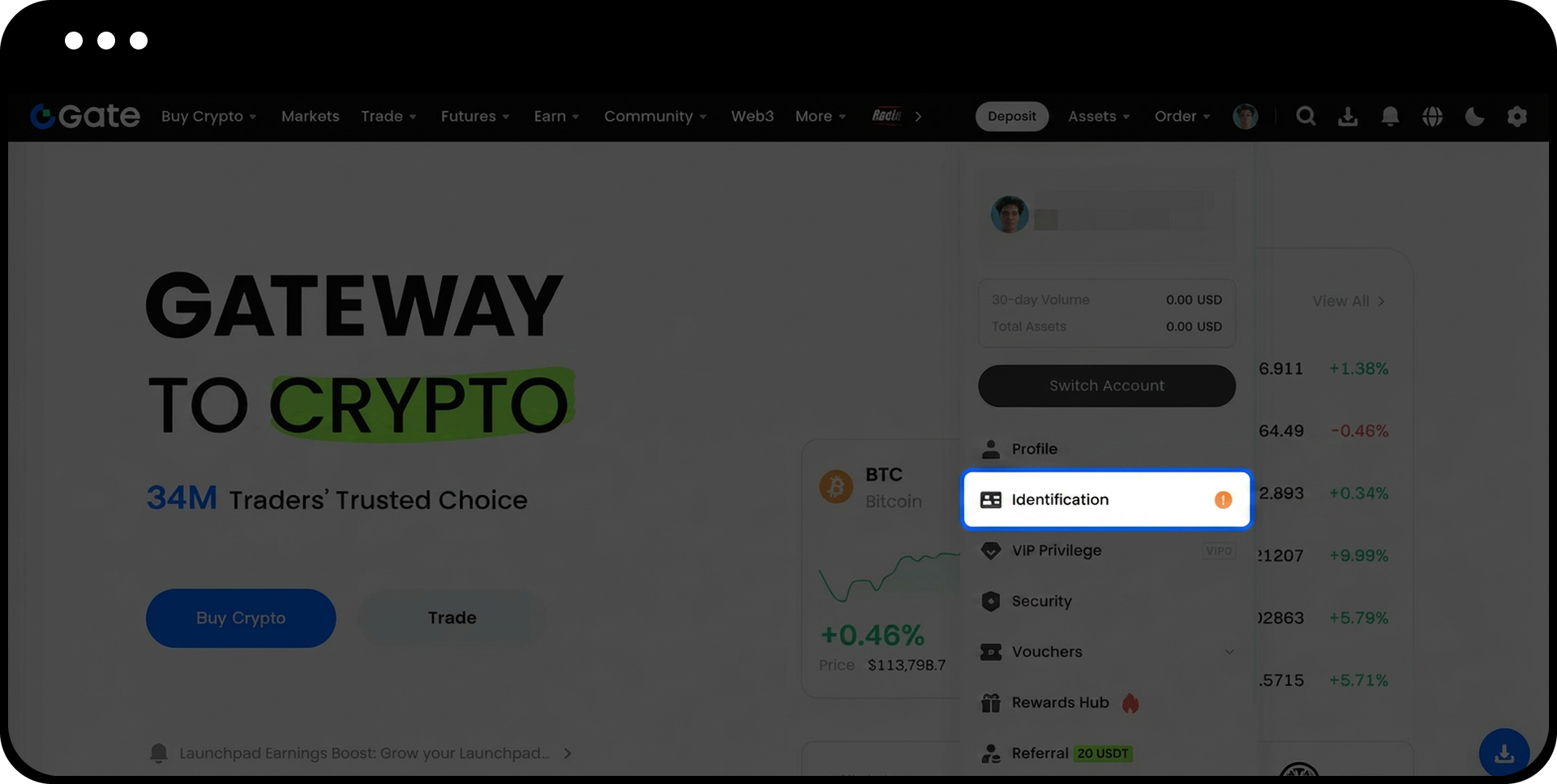
- Увійдіть у свій акаунт Gate.
- Натисніть на іконку【Аватар】у верхньому правому куті.
- Оберіть【Верифікація】.
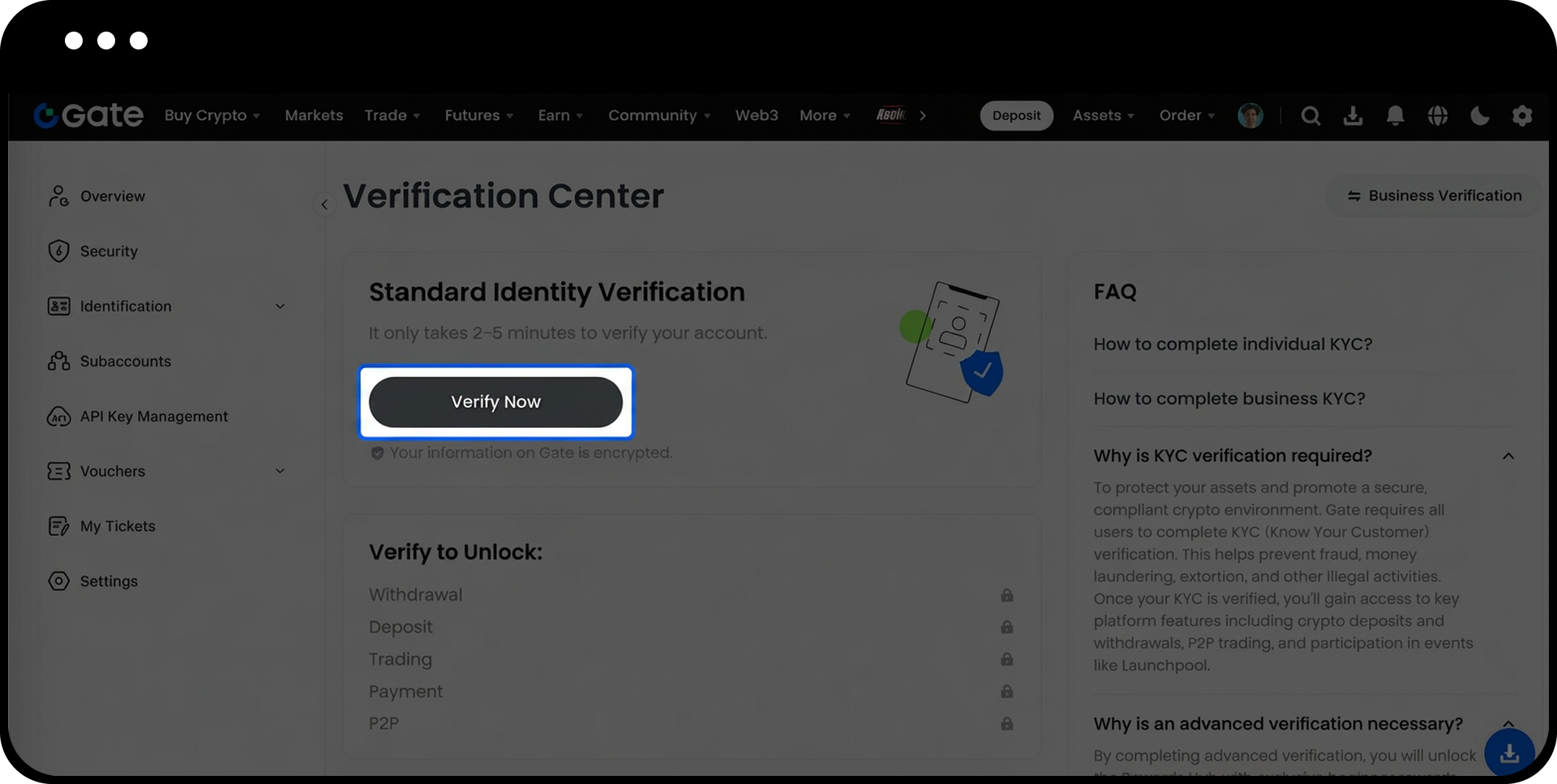
- Натисніть【Верифікувати зараз】.
Крок 2: Введіть базову інформацію
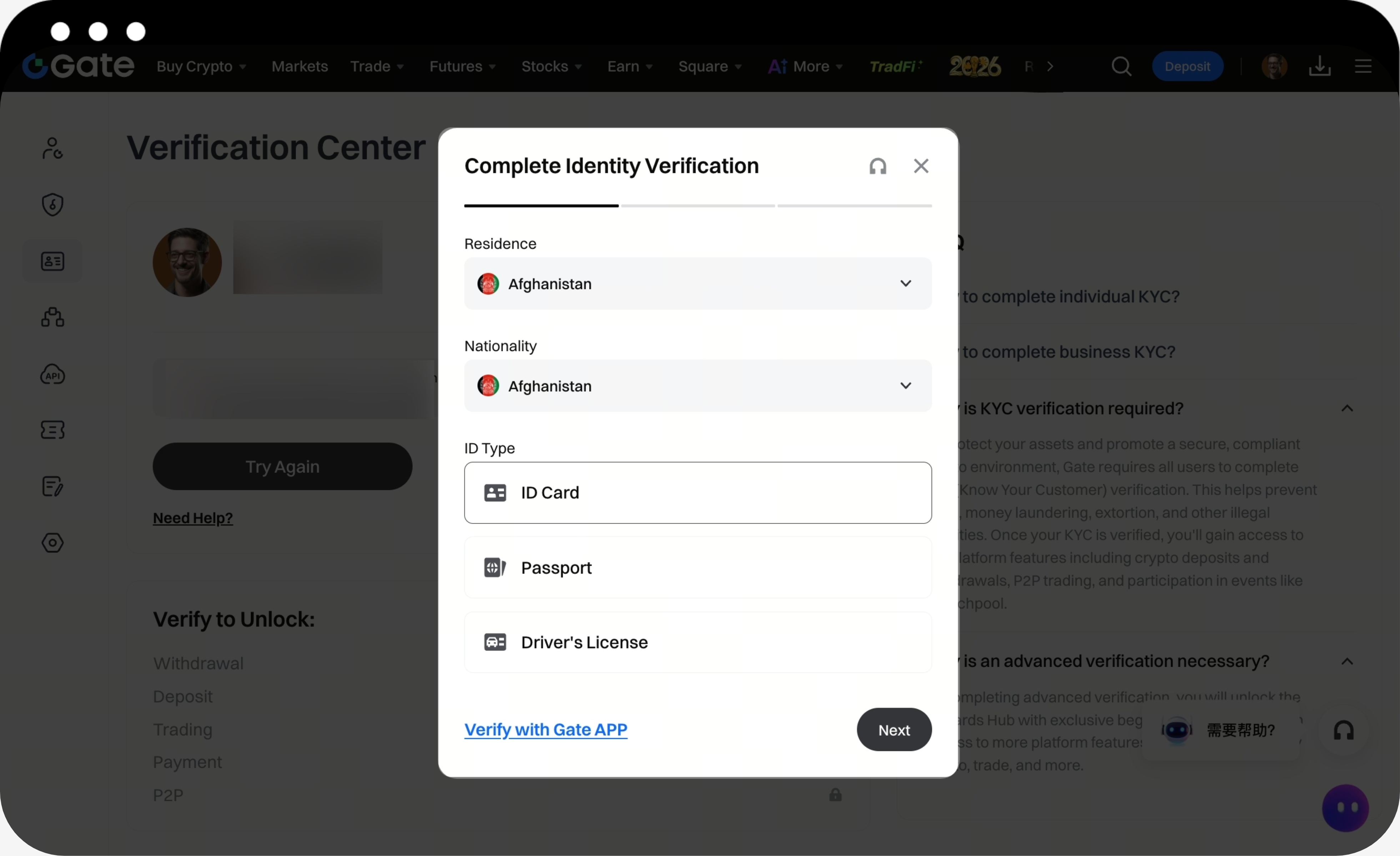
Після переходу на сторінку верифікації дотримуйтесь інструкцій на екрані та заповніть базову інформацію.
- Послідовно оберіть таку інформацію:
- Місце проживання
- Громадянство
- Тип документа
- Переконайтеся, що інформація введена правильно, і натисніть【Далі】.Примітка: Переконайтеся, що надана вами інформація повністю збігається з даними у вашому документі, що посвідчує особу. Невідповідність може призвести до відмови у верифікації або подовження часу розгляду.
Крок 3: Пройдіть верифікацію документа, що посвідчує особу
Після надсилання базової інформації система автоматично перенаправить вас на сторінку верифікації особи. Ви можете обрати будь-який із наведених нижче способів відповідно до вашої ситуації.
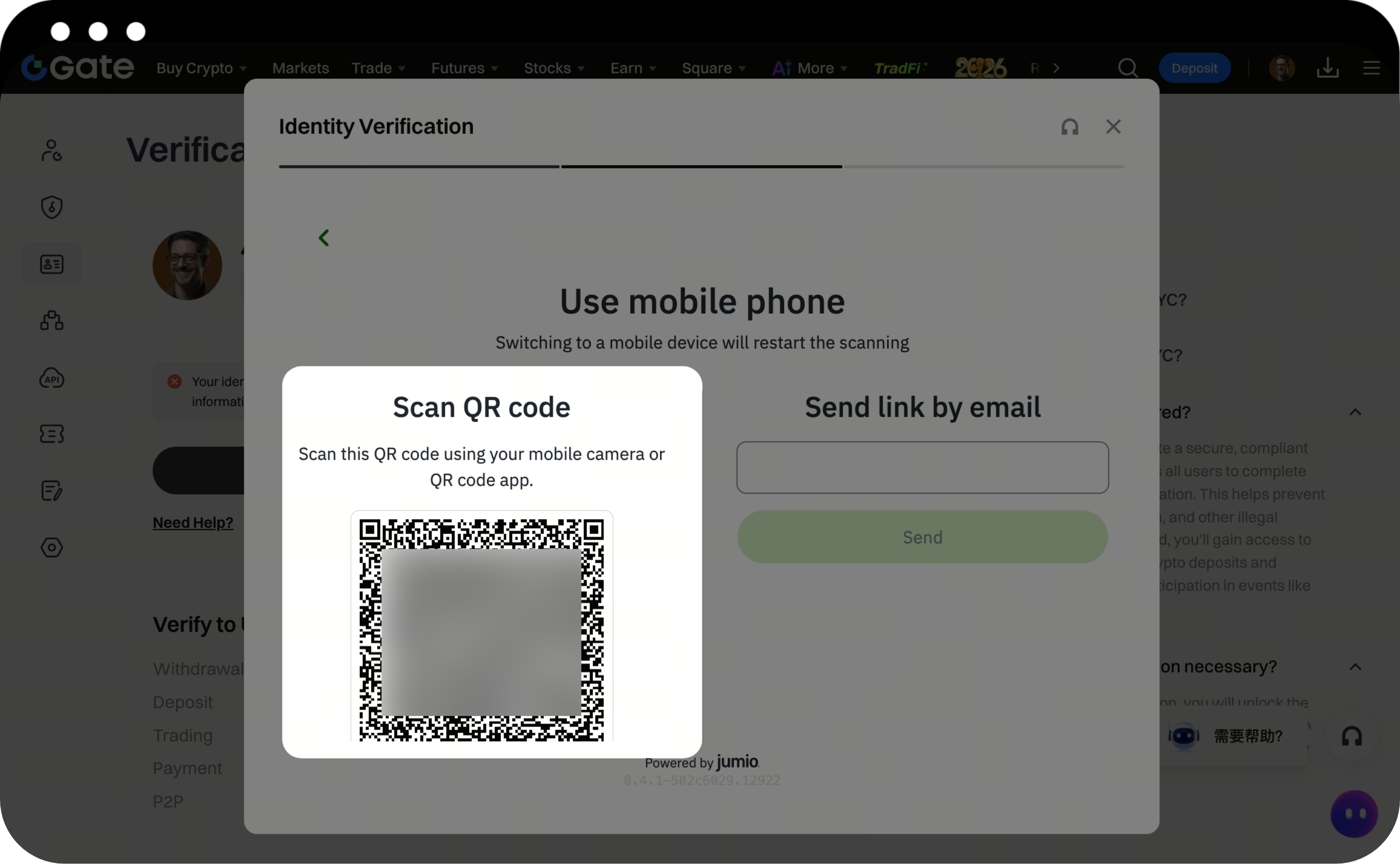
Спосіб 1: Верифікація через сканування QR-коду з мобільного телефону
Якщо вам зручніше використовувати телефон для фотографування документа та проходження розпізнавання обличчя, оберіть верифікацію через мобільний телефон.
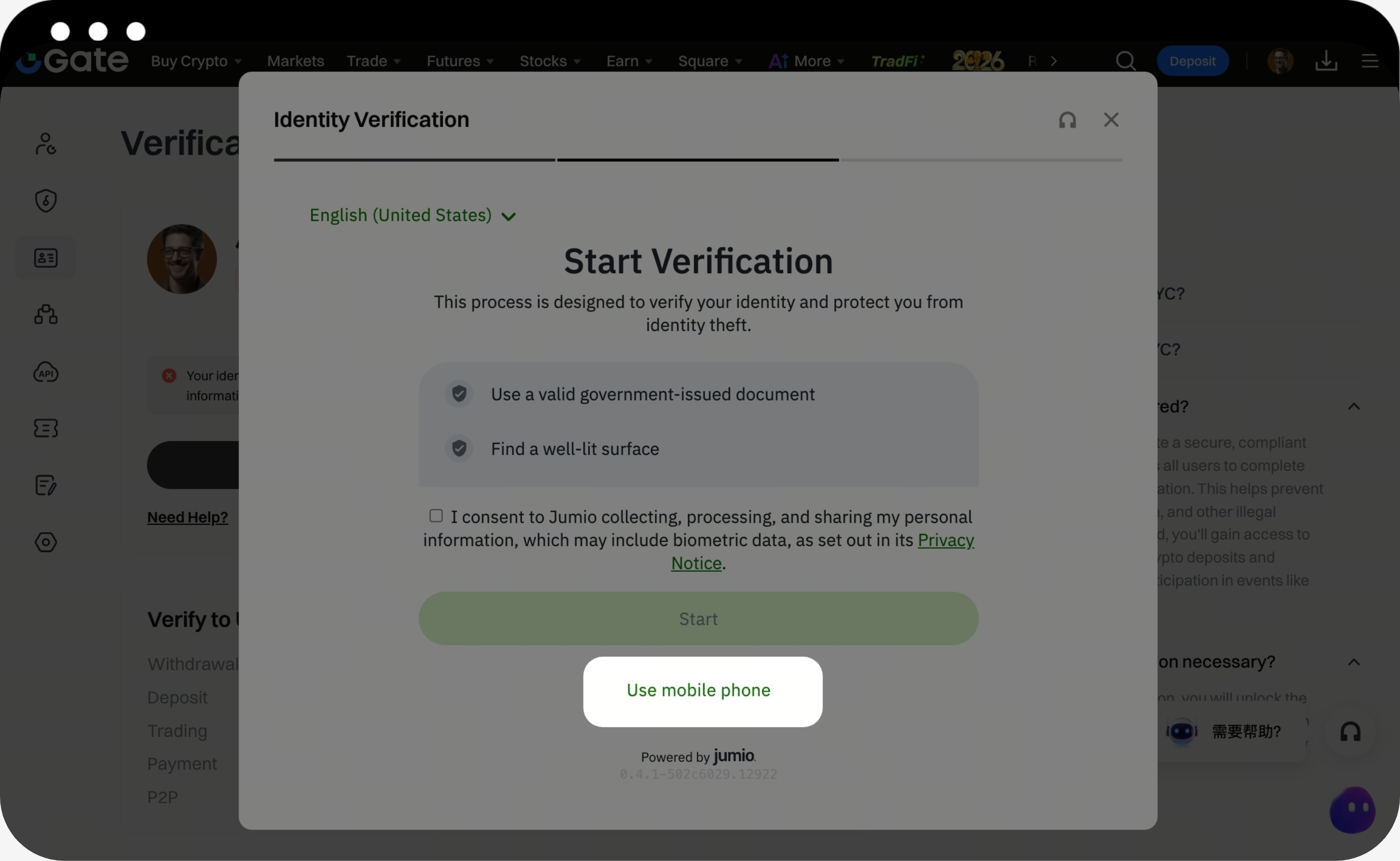
- На веб-сторінці оберіть【Використати мобільний телефон】.
- Відскануйте QR-код, що відображається на сторінці, камерою телефону або додатком для сканування QR-кодів.
- Дотримуйтесь інструкцій на телефоні для фотографування або завантаження фото вашого документа.
- Пройдіть розпізнавання обличчя згідно з інструкціями.
- Після появи повідомлення про успішну верифікацію на мобільному поверніться на веб-сторінку та дочекайтесь перенаправлення.
- Введіть ваше ім’я, номер документа та іншу базову інформацію на веб-сторінці.
- Переконайтеся, що дані введено правильно, і натисніть【Підтвердити】.
Спосіб 2: Верифікація безпосередньо на веб-сторінці
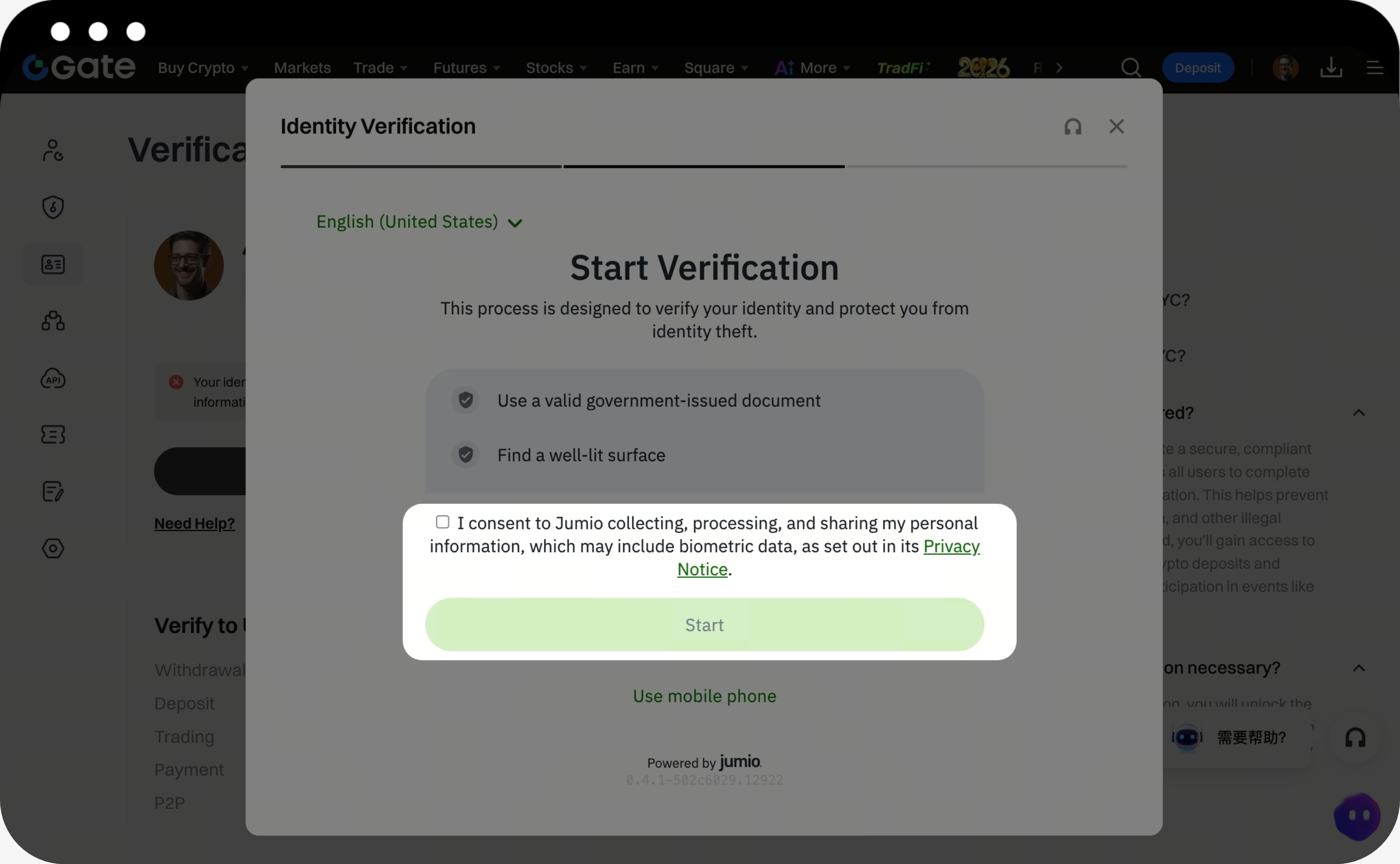
Якщо камера вашого комп’ютера працює коректно, ви можете пройти верифікацію особи прямо на веб-сторінці.
- Ознайомтеся з текстом згоди та поставте позначку, потім натисніть【Почати】.
- Зробіть або завантажте фото документа згідно з інструкціями на сторінці.
- Пройдіть розпізнавання обличчя згідно з інструкціями.
- Після завершення розпізнавання обличчя введіть ім’я, номер документа та іншу інформацію.
- Переконайтеся, що інформація введена правильно, і натисніть【Підтвердити】.
Спосіб 3: Верифікація за допомогою фото з жестом
Якщо ви не можете пройти розпізнавання обличчя, спробуйте альтернативний метод — верифікацію за допомогою фото з жестом.
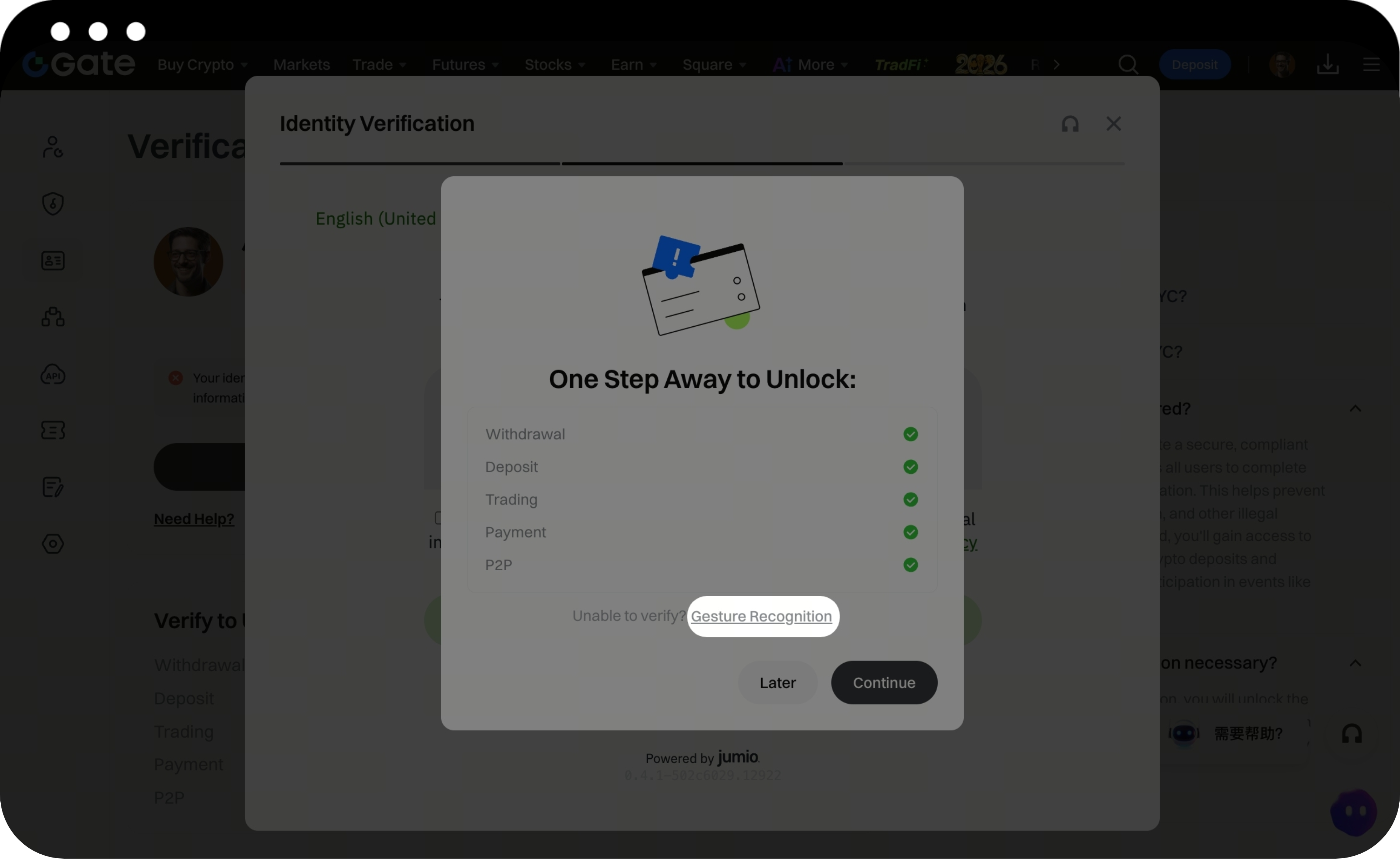
- Закрийте поточну сторінку розпізнавання обличчя.
- На сторінці підтвердження перед виходом оберіть【Розпізнавання жесту】.
- Заповніть базову інформацію та завантажте фото документа.
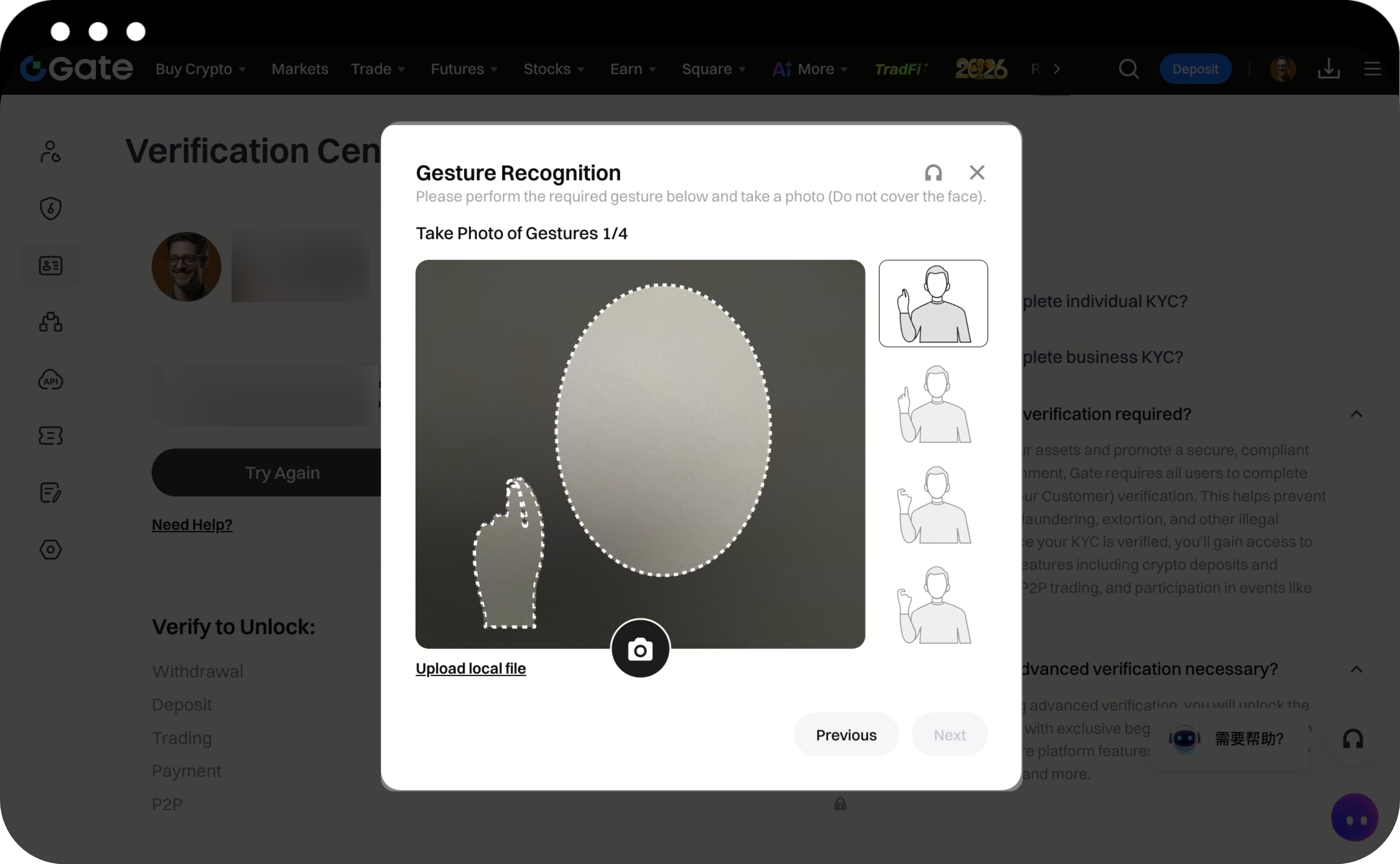
- Дотримуйтесь інструкцій на екрані, щоб зробити або завантажити фото з жестом.
- Переконайтеся, що фото чітке й відповідає вимогам, потім натисніть【Далі】для відправки.
Крок 4: Подайте підтвердження адреси (необов’язково)
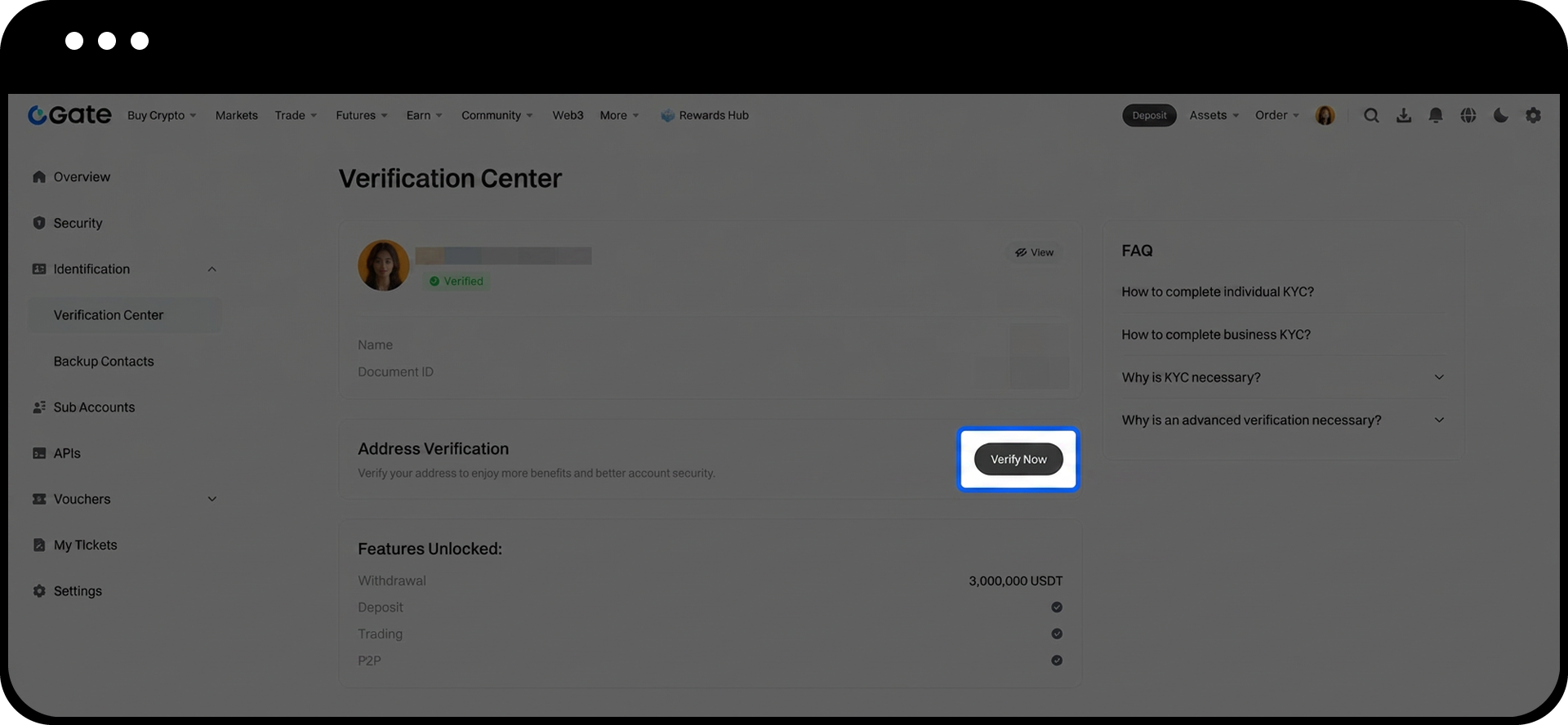
Після схвалення вашої верифікації особи ви можете додатково пройти підтвердження адреси, щоб розширити можливості акаунта:
- Натисніть [Верифікувати зараз], щоб перейти до підтвердження адреси.
- Дотримуйтесь інструкцій на екрані й заповніть необхідну інформацію.
- Якщо сторінка вимагає завантажити підтвердження адреси, надайте дійсний документ, наприклад, рахунок за комунальні послуги або виписку з банку.
- Переконайтеся, що всі дані введено правильно.
- Натисніть [Підтвердити].
- Дочекайтеся завершення перевірки.
Примітки
- Для верифікації використовуйте лише власний дійсний документ. Не використовуйте чужі документи та не проходьте верифікацію замість інших осіб.
- Ваша базова інформація має повністю збігатися з даними у документі, включаючи ім’я, номер документа, громадянство та інші деталі.
- Завантажувані фото мають бути більші за 10 КБ і не перевищувати 4 МБ. Підтримувані формати файлів — JPG і PNG.
- Фото документа має бути чітким, повним, без перешкод, відблисків, водяних знаків, плям чи розмиття.
- Вимоги до верифікації можуть відрізнятися залежно від країни або регіону. Орієнтуйтеся на фактичну інформацію, що відображається на сторінці.
Поширені запитання
Q1: Що робити, якщо сторінка не реагує після завантаження моїх даних для верифікації?
A: Спершу переконайтеся, що у вас стабільне інтернет-з’єднання. Спробуйте оновити сторінку та завантажити дані ще раз, або скористайтеся іншим браузером. Також ви можете пройти верифікацію через мобільний застосунок Gate.
Q2: Чому з’являється повідомлення «Не власник акаунта» або «Верифікація не власником»?
A: Це повідомлення означає, що система виявила невідповідність між особою, яка проходить верифікацію, та інформацією у поданому документі. Переконайтеся, що саме власник документа проходить верифікацію, і спробуйте наступне:
- Забезпечте достатнє освітлення, уникайте підсвічування ззаду або темних приміщень.
- Зніміть головний убір, маску, окуляри чи інші предмети, які можуть закривати обличчя.
- Переконайтеся, що фото документа чітке та відповідає особі, яка проходить верифікацію.
Якщо пройти верифікацію все одно не вдається, оберіть альтернативний метод —【Розпізнавання жесту】.
Q3: Чи обов’язково проходити підтвердження адреси?
A: Підтвердження адреси є необов’язковим. Його проходження дозволяє розширити можливості акаунта та отримати вищі ліміти на виведення коштів.
Однак у певних випадках, наприклад, для дотримання вимог законодавства, підвищення лімітів або під час перевірки безпеки акаунта, Gate може вимагати підтвердження адреси. Дотримуйтесь інструкцій на екрані та надайте необхідні документи.
Q4: Скільки часу займає розгляд після подання заявки?
A: Зазвичай автоматична перевірка завершується протягом кількох хвилин після подання. Фактичний час розгляду залежить від таких факторів:
- Чіткість наданих матеріалів
- Повнота інформації
- Поточне навантаження на перевірку
У деяких випадках розгляд може тривати до 1 робочого дня. Якщо на сторінці відображається статус «На розгляді», будь ласка, зачекайте. Результат перевірки зазвичай надходить на електронну пошту, тож перевіряйте вказану при реєстрації адресу та сповіщення на сторінці.
Q5: Чи можна подати заявку повторно після відмови у верифікації?
A: Так. Якщо верифікацію не пройдено, перегляньте причину відмови, вказану на сторінці, виправте інформацію або повторно завантажте необхідні матеріали й подайте заявку ще раз.
Поширені причини відмови:
- Нечіткі або неповні фото документа
- Введена інформація не збігається з даними документа
- Не вдалося пройти розпізнавання обличчя
Якщо з особливих причин ви тимчасово не можете подати заявку повторно, орієнтуйтеся на конкретну причину відмови, вказану на сторінці.
Відмова від відповідальності
Наданий тут зміст призначений лише для ознайомлення та освітніх цілей і не є фінансовою, інвестиційною, торговою чи юридичною порадою, а також не є пропозицією або закликом купувати чи продавати будь-які цифрові активи. Gate не надає жодних прямих чи непрямих заяв або гарантій щодо точності, повноти чи актуальності інформації, що міститься тут. Функціонал продукту, інтерфейси, правила та структура комісій можуть оновлюватися або змінюватися у будь-який час. Для отримання найактуальнішої інформації звертайтеся до останніх оголошень і фактичних даних, що відображаються на платформі Gate.
Інвестиції в цифрові активи пов'язані зі значними ризиками, а ціни можуть суттєво коливатися. Ви можете втратити всю суму своїх інвестицій. Приймайте рішення обережно, враховуючи власний фінансовий стан і рівень толерантності до ризику після повного розуміння супутніх ризиків. За потреби рекомендується звернутися до незалежного професійного фінансового чи юридичного радника.
Щоб отримати додаткову інформацію про потенційні ризики, зверніться до Розкриття інформації про ризики та Угоди користувача Gate.
