


Depois de iniciar um levantamento na Gate, o sistema pode rever o pedido com base em políticas de segurança. Se o estado do levantamento mostrar "A verificar" ou "Reconhecimento facial", siga as instruções abaixo.
1. Sobre o estado "A verificar"
Se o seu estado de levantamento for "A verificar", confirme primeiro se a sua conta concluiu a Verificação de identidade:
- Clique em "Estado de verificação" ou inicie sessão na aplicação Gate e aceda a [Centro do Utilizador] – [Verificação de Identidade] para verificar o seu estado de verificação.
Se a verificação de identidade não estiver concluída, siga as instruções no ecrã para apresentar os documentos necessários. Para obter passos pormenorizados, consulte o tutorial. - Se a verificação já tiver sido concluída mas o estado não tiver sido atualizado, contacte o Apoio ao cliente ou envie um ticket e forneça uma fotografia manual, conforme descrito abaixo.
- Requisitos para fotos tiradas com a câmara na mão:
Deve segurar o seu documento de identificação e uma nota manuscrita na mesma fotografia. A nota deve incluir:
O seu UID/nome de utilizador, ID da ordem de levantamento, finalidade do pedido (por exemplo, "verificação de levantamento") e data atual.
Certifique-se de que o seu rosto, os dados de identificação e a nota manuscrita são claramente visíveis sem obstrução. Pode consultar a imagem de exemplo abaixo: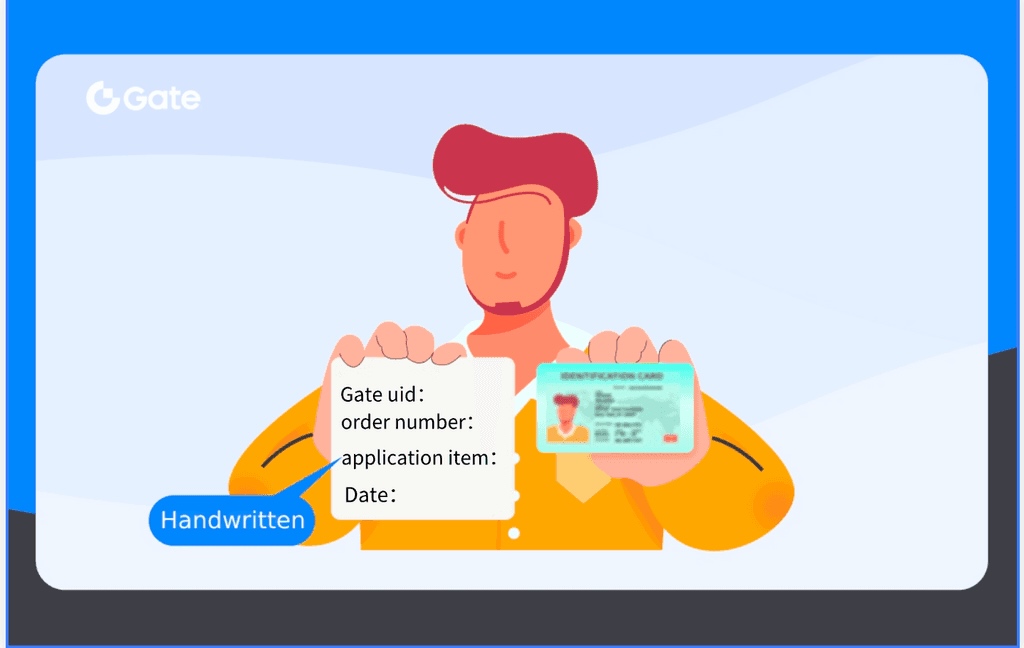
2. Sobre o estado "Reconhecimento facial"
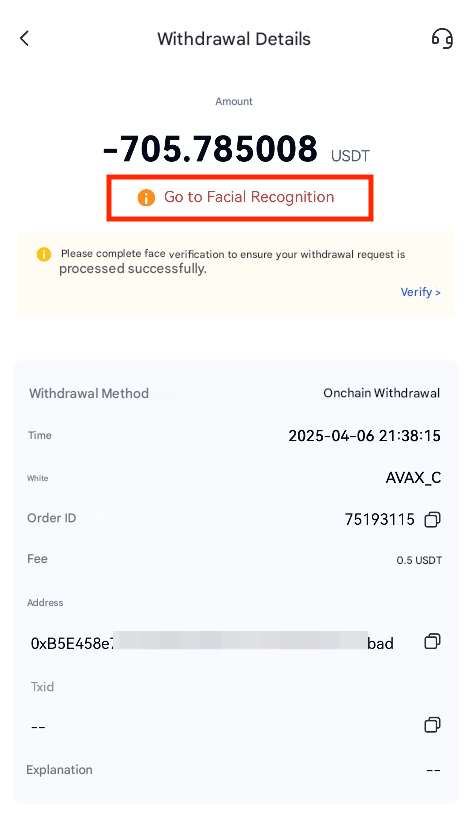 Se o estado do levantamento mostrar "Reconhecimento facial", o sistema exige que conclua a verificação facial.
- Siga as instruções no ecrã para concluir o processo de reconhecimento facial.
- Quando a verificação for bem-sucedida, o sistema irá reavaliar e atualizar o seu estado de levantamento.
Se o estado não for atualizado ou se o reconhecimento facial falhar, contacte o Apoio ao cliente ou envie um ticket e forneça uma **fotografia manual** para obter assistência.
- **Requisitos para fotos tiradas com a câmara na mão:**
Tenha consigo o seu documento de identificação e uma nota escrita à mão. A nota deve incluir:
O seu **UID/nome de utilizador Gate, ID da ordem de levantamento, finalidade do pedido (por exemplo, "verificação de levantamento")**, e **data atual (AAAA-MM-DD)**.
Tire uma fotografia frontal nítida que mostre o seu rosto, as informações de identificação e a nota. Certifique-se de que todos os pormenores estão bem visíveis. Pode consultar a imagem de exemplo abaixo:
Se o estado do levantamento mostrar "Reconhecimento facial", o sistema exige que conclua a verificação facial.
- Siga as instruções no ecrã para concluir o processo de reconhecimento facial.
- Quando a verificação for bem-sucedida, o sistema irá reavaliar e atualizar o seu estado de levantamento.
Se o estado não for atualizado ou se o reconhecimento facial falhar, contacte o Apoio ao cliente ou envie um ticket e forneça uma **fotografia manual** para obter assistência.
- **Requisitos para fotos tiradas com a câmara na mão:**
Tenha consigo o seu documento de identificação e uma nota escrita à mão. A nota deve incluir:
O seu **UID/nome de utilizador Gate, ID da ordem de levantamento, finalidade do pedido (por exemplo, "verificação de levantamento")**, e **data atual (AAAA-MM-DD)**.
Tire uma fotografia frontal nítida que mostre o seu rosto, as informações de identificação e a nota. Certifique-se de que todos os pormenores estão bem visíveis. Pode consultar a imagem de exemplo abaixo:
Observações.
- Para obter passos detalhados sobre como contactar o apoio, consulte Como contactar o serviço de apoio ao cliente da Gate: Um guia completo.
- Se precisar de cancelar um levantamento devido a uma seleção incorreta de endereço/rede enquanto estiver no estado "Reconhecimento facial", não prossiga com a verificação facial. Contacte imediatamente o Serviço de Apoio ao Cliente e explique o motivo do cancelamento.
- Se a verificação de identidade ou o reconhecimento facial falhar ou não mostrar resposta, recomendamos que atualize a aplicação para a versão mais recente ou mude para outro dispositivo para concluir o processo.
- Se estiver a utilizar a versão Web, recomendamos que mude para a aplicação móvel ou para computador (com uma câmara a funcionar) para concluir o processo de reconhecimento facial.
- Não volte a enviar o pedido de levantamento enquanto este estiver no estado "A verificar".
O conteúdo aqui disponibilizado destina-se apenas a fins de referência e educativos, não constituindo qualquer aconselhamento financeiro, de investimento, de negociação ou jurídico, nem representa uma oferta ou solicitação para comprar ou vender quaisquer ativos digitais. A Gate não assume quaisquer declarações ou garantias, expressas ou implícitas, quanto à exatidão, integridade ou atualidade das informações aqui contidas. As funcionalidades dos produtos, interfaces, regras e estruturas de comissões podem ser atualizadas ou ajustadas a qualquer momento. Consulte os anúncios mais recentes e a informação efetivamente apresentada na plataforma Gate para obter os dados mais precisos.
Os investimentos em ativos digitais envolvem riscos significativos, podendo os preços variar substancialmente. Existe a possibilidade de perder a totalidade do montante investido. Tome decisões de forma cautelosa, tendo em conta a sua situação financeira e tolerância ao risco, após compreender plenamente os riscos associados. Se necessário, recomenda-se consultar um consultor financeiro ou jurídico independente.
Para mais informações sobre potenciais riscos, consulte a Divulgação de Riscos e o Acordo de Utilizador da Gate.
