


ما هو بوت الإشارة؟
بوت الإشارة هو أداة تداول تساعد المستثمرين على تحديد فرص الشراء أو البيع بناءً على إشارات يحددها المستخدم. على عكس بوتات الشبكة أو مارتينجال التي لها معلمات ثابتة، تتيح بوتات الإشارة مرونة أكبر حيث يقوم المستخدمون بتكوين إشاراتهم الخاصة على منصة TradingView. يدعم هذا استراتيجيات متنوعة ويلبي احتياجات استثمارية مختلفة.
أنواع الإشارات الشائعة:
-
المؤشرات الفنية: استخدام مؤشرات فنية متنوعة (مثل المتوسطات المتحركة، مؤشر القوة النسبية (RSI)، بولينجر باند، إلخ) لإنشاء إشارات شراء أو بيع. على سبيل المثال، عندما يتقاطع متوسط متحرك قصير الأجل فوق متوسط متحرك طويل الأجل، قد يعتبر ذلك إشارة شراء.
-
أنماط المخططات: تحليل أنماط محددة لمخططات الأسعار، مثل الرأس والكتفين أو القاع المزدوج، للتنبؤ بحركات الأسعار المستقبلية.
-
معنويات السوق: استخدام مؤشرات معنويات السوق، مثل مؤشر الخوف والطمع، لتقييم حالة النشاط الزائد أو البرود في السوق وإنشاء إشارات تداول.
-
الإشارات المدفوعة بالأخبار والأحداث: إنشاء إشارات تداول بناءً على أخبار أو أحداث محددة (مثل إطلاق المشاريع، إعلانات الشراكة، التغييرات التنظيمية، إلخ).
-
التداول الكمي: استخدام الخوارزميات ونماذج التعلم الآلي لتحليل مجموعات البيانات الكبيرة وإنشاء إشارات تداول تلقائياً.
1.1 كيف يعمل بوت الإشارة
بعد تكوين البوت على TradingView، يمكن للمستخدمين ربطه وبوتات Gate لإنشاء إشارة. يقوم المستخدمون بعد ذلك بتعيين المعلمات مثل زوج التداول، والهامش، والرافعة المالية، وحجم الطلب. عند استيفاء شروط البوت التي تم تكوينها، يتم إرسال الإشارة تلقائياً إلى بوتات Gate. بمجرد استلام الإشارة، يقوم بوت الإشارة بتنفيذ التداول. على سبيل المثال:
يقوم المستخدم بإنشاء بوت يعتمد على RSI على TradingView ويربطه بمنصة Gate. عندما يتقاطع RSI 1 فوق RSI 2، يتم إطلاق إشارة شراء، ويقوم البوت بالشراء تلقائياً. عندما يتقاطع RSI 1 تحت RSI 2، يغلق البوت المركز. يمكن للمستخدم إنهاء البوت يدوياً في أي وقت.
1.2 أنواع الإشارات المتاحة
يتكامل بوت الإشارة من Gate بسلاسة مع TradingView. يمكنك الاستفادة من أدوات التحليل الفني والمؤشرات والمخططات في TradingView لتحديد اتجاهات السوق وفرص التداول. من خلال تحديد قواعد ومعلمات محددة للبوت، يمكنك ضبط شروط الشراء/البيع وإنشاء إشارات عند استيفاء هذه الشروط. علاوة على ذلك، يمكنك تخصيص النصوص البرمجية (Scripts) على TradingView لتكوين الإشارات. كلا النوعين من الإشارات مدعومان بالكامل بواسطة بوت الإشارة من Gate.
2. كيف تفتح بوت إشارة؟
ملاحظة: بوتات الإشارة مدعومة حالياً فقط في نسخة الويب.
2.1 إنشاء إشارة مخصصة
انتقل إلى موقع Gate الرسمي، انقر فوق [بوتات] - [مجمع البوتات] - [بوت الإشارة] - [إضافة إشارة مخصصة].
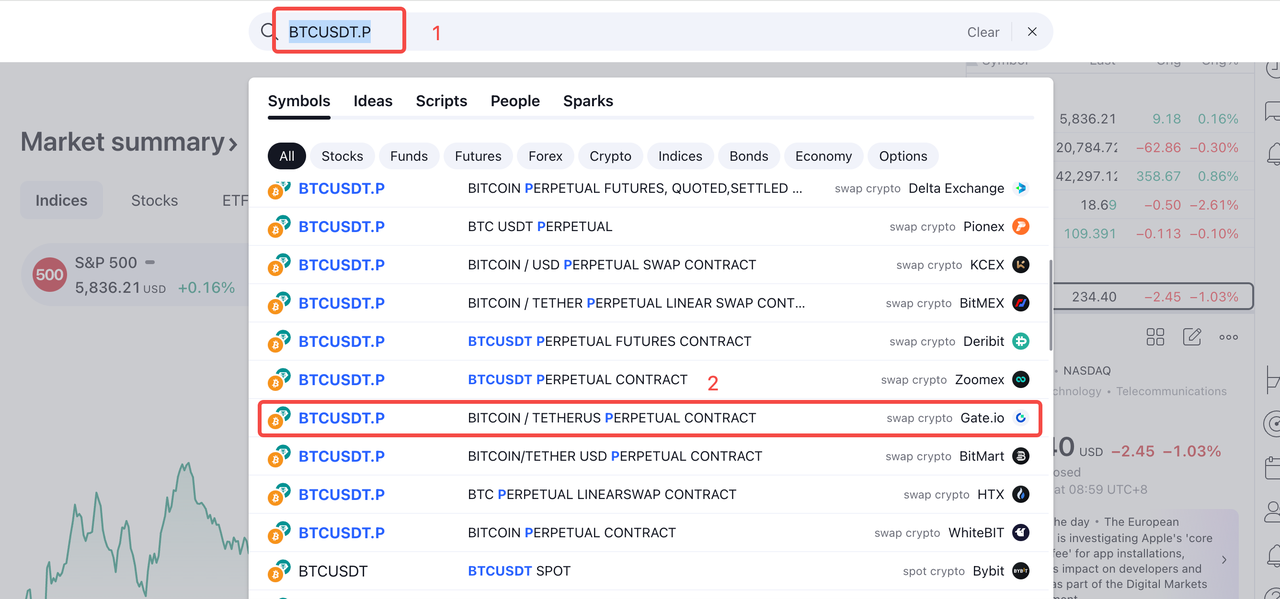
املأ اسم الإشارة وتفاصيل التنبيه وما إلى ذلك، ثم انقر فوق [TradingView] في الزاوية العلوية اليمنى. في TradingView، ابحث عن "BTCUSDT.P" للعثور على شعار Gate، وانقر فوقه.
2.2 تعيين المعلمات
عد إلى بوتات Gate وقم بتكوين المعلمات الأساسية مثل زوج التداول، والرافعة المالية، والهامش. تسمح الإعدادات المتقدمة بتخصيص أنواع الطلبات وشروط الدخول/الخروج وما إلى ذلك.
2.3 تكوين إشارات TradingView على الويب
في الصفحة الرئيسية للبوت، انقر فوق [إضافة إشارة مخصصة]، وأدخل اسم الإشارة ووصفها، ثم انقر فوق [التالي] للمتابعة. ستوفر Gate رابط Webhook ونموذج رسالة للتكامل مع
TradingView:
https://tradingview.gatedata.org/quant-signal-service/quant-trading/tradingview/signal/4cf1693a13fb47e19b7288fa61431ecf
{
"exchange": "((exchange))",
"symbol": "((ticker))",
"time":"((timenow))",
"maxLag":"30",
"action":"((strategy.order.action))",
"position_size":"((strategy.position_size))",
"market_position":"((strategy.market_position))",
"prev_market_position":"((strategy.prev_market_position))"
}
في TradingView، انتقل إلى [Alert]، والصق رسالة التنبيه في حقل [Message].
ثم انقر فوق [Notifications]، والصق رابط Webhook في Tradingview (يتطلب مصادقة ثنائية).
2.4 العمل على TradingView
-
إنشاء بوت جديد: تحرير Pine Script.
-
مثال Pine Script (بوت RSI الخاص بـGate)
يمكن لـPine Script رسم MACD وRSI وما إلى ذلك، على مخطط الشموع اليابانية وعرض نتائج اختبار الأداء السابق عند نقاط الدخول/الخروج.
تشغيل اختبار الأداء السابق (Backtesting)
دعم إخراج نتائج اختبار الأداء السابق ومراجعة الأداء -
تكوين معلمة البوت
رأس المال الأولي (initial_capital): يمثل هذا المبلغ المبدئي المتاح لبوتك، مقوماً بعملتك الأساسية. بشكل افتراضي، يتم تعيينه على 100,000. قد تحتاج إلى تعديل هذا المبلغ لتداول أصول معينة بفعالية.
حجم الطلب: تتطلب هذه المعلمة قيمة ووضع حساب لتحديد حجم الطلب:
الكمية: سيقوم البوت بشراء أو بيع عدد محدد من وحدات التداول أو العقود (مثل BTC).
USDT: يحدد البوت حجم الطلب من حيث العملة المقابلة (مثل USDT). على سبيل المثال، إذا كان سعر ETHUSDT.P هو 1,000 وكانت كميتك 100، فستشتري 0.1 ETH لكل طلب.
% من حقوق الملكية: يتم حساب حجم المركز كنسبة مئوية من حقوق الملكية المتاحة في بداية التداول. على سبيل المثال، برأس مال أولي قدره 10,000 ونسبة حقوق ملكية 10%، ومع سعر ETHUSDT.P عند 1,000، سيكون مبلغ الشراء لكل دخول هو 1 ETH.
- إكمال إعداد البوت وإنشاء تنبيه
يجب أن يتوافق التنبيه مع الإشارة المكونة على واجهة ويب Gate.
3. كيف تستعرض بوت الإشارة الخاص بك؟
[مجمع البوتات] - [بوتاتي] - [البوتات النشطة] - [بوت الإشارة]
4. كيف تنهي بوت الإشارة؟
4.1 طرق الإنهاء
أ. الإنهاء اليدوي: يمكن للمستخدمين إنهاء البوت في أي وقت، وسيتم إغلاق جميع المراكز بسعر السوق (على غرار بوتات CTA).
ب. الإنهاء التلقائي:
-
إذا كان الهامش في الحساب الفرعي للهامش المتقاطع غير كافٍ، فسيحدث التصفية، مما يستنزف هامش البوت وينهي عمله.
-
إذا تم إلغاء إدراج زوج تداول أثناء تشغيل البوت، فسيتم إنهاء البوت تلقائياً.
4.2 حساب الأصول بعد الإنهاء
أ. يتم تحويل الأصول إلى USDT.
ب. يتم نقل USDT مرة أخرى إلى الحساب الفوري.
مشاكل تقنية/ملاحظات التكوين
-
إعداد التنبيه:
تأكد من تعيين شرط التنبيه على البوت، وليس مجرد مؤشر. -
قيود المنصة:
تدعم الـWebhooks تنبيهات TradingView فقط؛ وإلا ستعود رسالة خطأ (403). -
الإشارات المدعومة:
يتم دعم إشارات الدخول/الخروج فقط. -
قواعد المعلمات:
الدخول: "market_position": "long/short", "prev_market_position": "flat"
الخروج: "market_position": "flat", "prev_market_position": "long/short" -
إعدادات الوقت:
يجب ألا تتجاوز قيمة الوقت الوقت الحالي. -
التحقق من التنبيه:
يمكن للمستخدمين التحقق من تفاصيل الإشارة على TradingView لضمان الامتثال لمتطلبات Gate.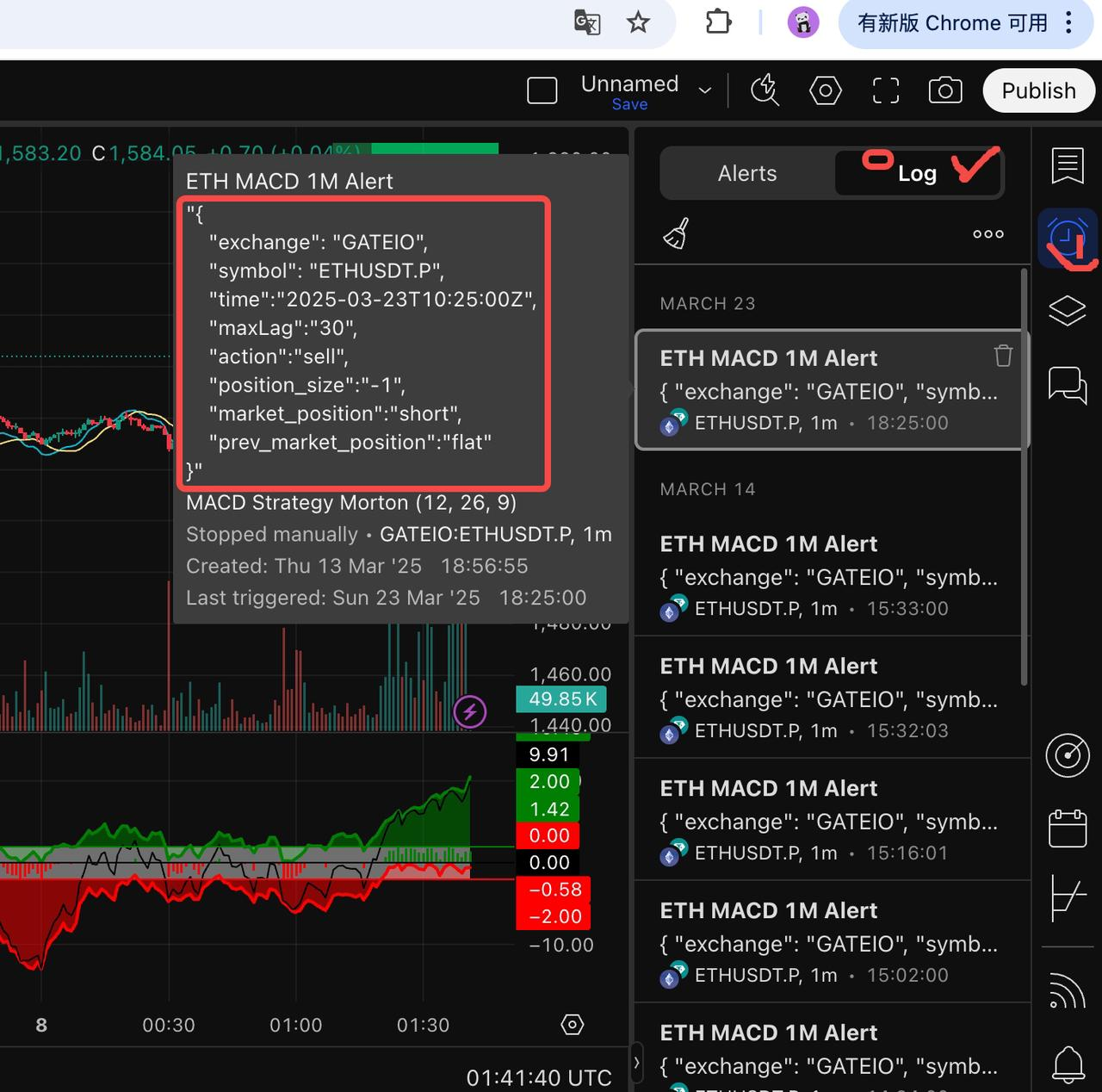
إخلاء مسؤولية
المحتوى الوارد هنا مُقدَّم لأغراض مرجعية وتعليمية فقط، ولا يشكّل أي نصيحة مالية أو استثمارية أو تداولية أو قانونية، كما لا يُعد عرضًا أو دعوة لشراء أو بيع أي أصول رقمية. لا تقدّم Gate أي تعهدات أو ضمانات صريحة أو ضمنية بشأن دقة المعلومات الواردة هنا أو اكتمالها أو توقيتها. قد يتم تحديث أو تعديل ميزات المنتجات والواجهات والقواعد وهياكل الرسوم في أي وقت. يرجى الرجوع إلى أحدث الإعلانات والمعلومات الفعلية المعروضة على منصة Gate للحصول على أدق التفاصيل.
تنطوي الاستثمارات في الأصول الرقمية على مخاطر كبيرة، وقد تتقلب الأسعار بشكل ملحوظ. وقد تفقد كامل مبلغ استثمارك. يرجى اتخاذ قراراتك بحذر بناءً على وضعك المالي وقدرتك على تحمّل المخاطر بعد الفهم الكامل للمخاطر المرتبطة بذلك. وإذا لزم الأمر، يُنصح باستشارة مستشار مالي أو قانوني مستقل.
لمزيد من المعلومات حول المخاطر المحتملة، يرجى الرجوع إلى إفصاح المخاطر واتفاقية المستخدم الخاصة بـGate.
